
适合谁
想在编辑器里整理 Office、PDF 资料,再交给 AI 编程工具去读的人。
用完能得到
在本地得到 Markdown 和提取出来的图片,抽查过结构和数据后就能接着用。
怎么让 AI 编程工具读懂 Office 文档?
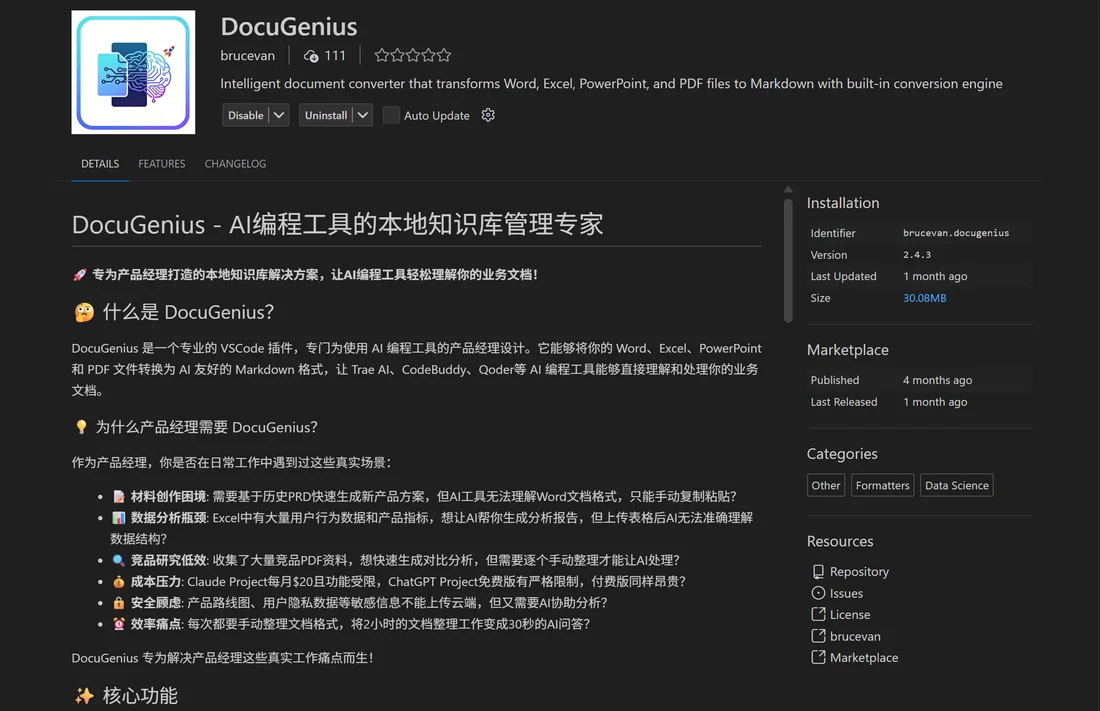
AI 编程工具不太会直接读 Word、PPT。DocuGenius 先把它们转成 Markdown,编辑器和 AI 工具再去读转出来的文件就行了。它只管转换,不能当 Office 或 PDF 阅读器用。
能转的格式有 .docx、.xlsx、.pptx 和 .pdf。转出来的内容包括文字结构、表格,以及能提取出来的图片。
在编辑器里怎么用?
- 在 VS Code 这类编辑器的扩展市场搜 DocuGenius,或者按仓库说明用安装包装。
- 找一份文档,右键选择
[DocuGenius] Convert to Markdown。 - 在生成的
DocuGenius/文件夹里查看 Markdown 和图片。 - 看看标题层级、表格数字、图片位置对不对,没问题再拿去给 AI 用。
- 单个文件转得没问题后,可以对整个文件夹用
[DocuGenius] Process All Files in Folder批量转。
macOS 和 Windows 有什么不同?
macOS 版本自带运行所需的组件,装上就能用。Windows 第一次转换时,需要电脑上有 Python,然后它会引导你装一套扩展专用的共享运行环境,之后所有工作区都共用这一套。
Windows 上遇到依赖问题,可以用 Show Runtime Status 看看状态,再根据情况用 Install Shared Runtime 安装,或用 Repair Shared Runtime 修复。
在本地转换,就等于数据不会发出去吗?
要分两步看。转换这一步是在你电脑上完成的;但如果你把转出来的内容交给云端的 AI 模型,数据还是会发到模型服务那边。用之前先想好,哪些资料可以交给外部服务。
想把 Markdown 再转回 Word 怎么办?
DocuGenius 主要管“转成 Markdown”这一头。要把 Markdown 转回 Word,可以用 Bruce Doc Converter,转完在 Word 或 WPS 里检查一下。
项目文档和注意事项
项目文档:项目 README
内容更新:。正文依据上方 README 的固定提交整理;内容更新日期不代表已核验最新版本。最新版本和安装要求请看项目仓库。
注意:转换是在你电脑上完成的;但之后把内容发给云端 AI,就是另一回事了。排版复杂的文件和扫描版 PDF,转完要单独检查。